
Cách cài đặt LiveContainer để cài đặt nhiều ứng dụng trên iOS
LiveContainer là một trình khởi chạy ứng dụng cho phép bạn cài đặt nhiều ứng dụng cùng lúc

Cách tải và cài đặt LiveContainer
{getToc} $title={Table of Contents} $count={Boolean} $expanded={Boolean}
Lưu ý: iPhone/Ipad bắt buộc phải chạy hệ điều hành iOS/IpadOS 15 trở lên.
Trước tiên, bạn cần phải tải các file cần thiết trên máy tính
Tùy vào hệ điều hành máy tính của bạn để tải cho phù hợp theo bảng bên dưới.
| Windows | MacOS | Linux |
|---|---|---|
| iloader | iloader | iloader |
| iTunes | MacOS có sẵn | |
| iCloud | MacOS có sẵn |
Các bước cần thực hiện trên máy tính
Hướng dẫn trên Windows
- Giải nén và mở tệp Iloader vừa tải về.
- Cắm iPhone vào máy tính thông qua cáp USB.
- Ở góc trái màn hình đăng nhập tài khoản ID Apple của bạn vào
Khi đăng nhập xong bên phần Installers có các lựa chọn như hình (ở đây mình chọn LiveContainer + Sidestore luôn vì nó tích hợp sẵn cả Sidestore để bớt đi 1 app ) còn bạn muốn cài gì thì tùy nhu cầu
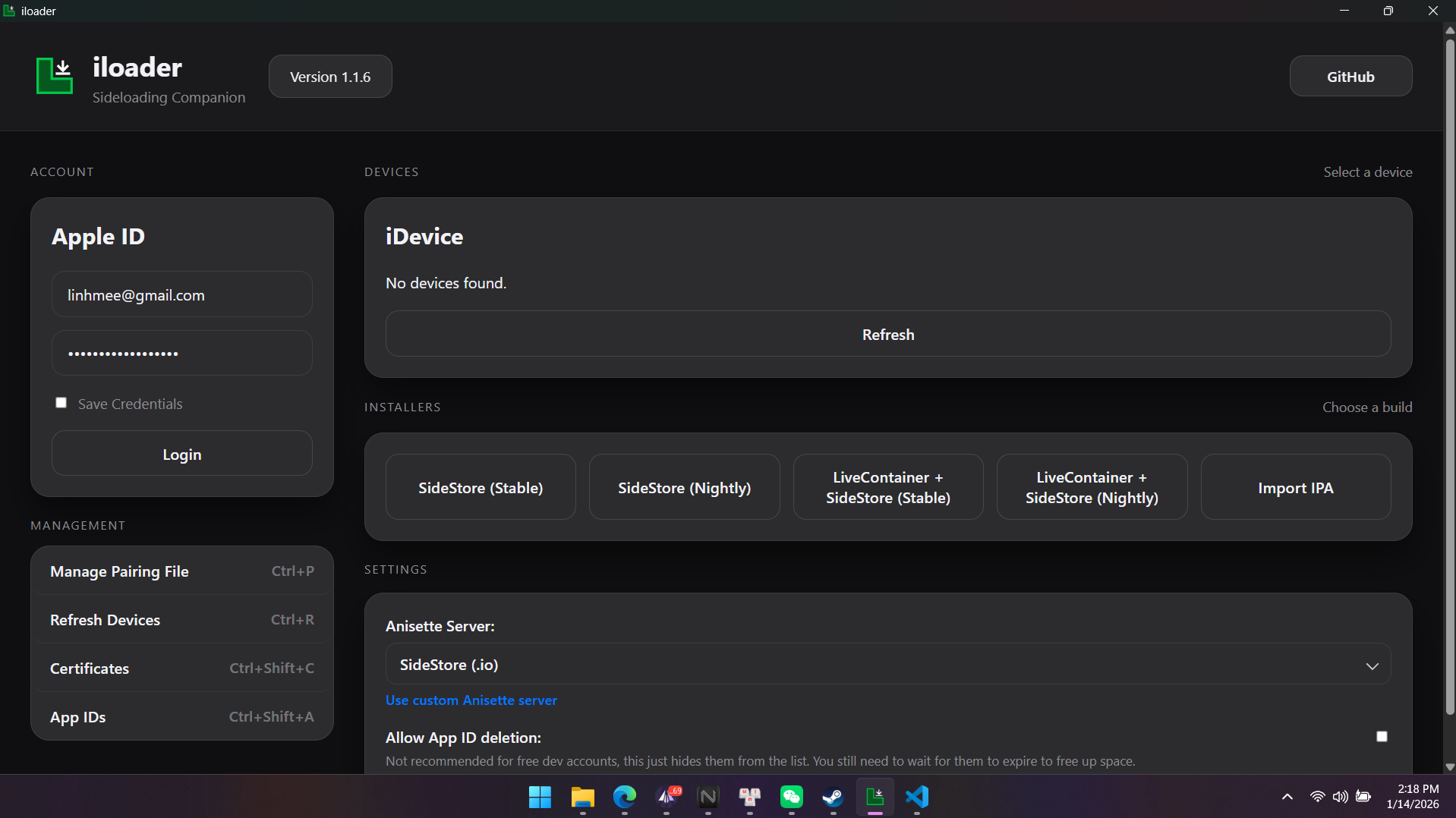
Khi đã chọn xong thì chờ vài phút cho tới khi nó hiện như này là thành công

- Đã xong trên máy tính
Các bước cần thực hiện trên iPhone
Ở app Livecontainer bấm quay về Sidestore rồi bạn đăng nhập ID Apple của bạn vào

Thoát app để quay lại LiveContainer rồi chuyển qua tab Cài đặt – bấm vào nhập hoặc làm mới chứng chỉ từ Sidestore
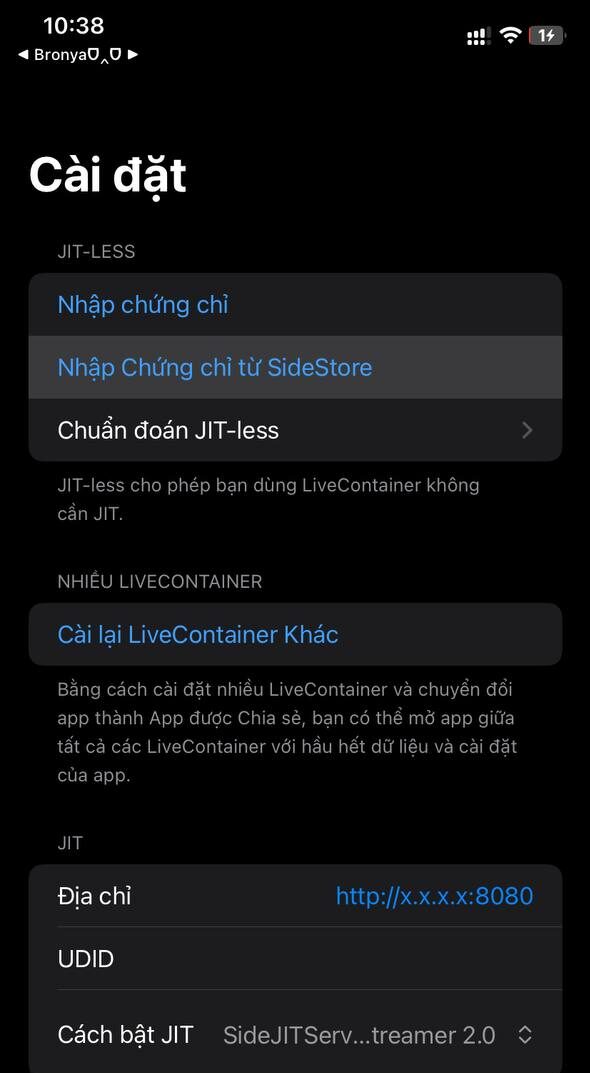
Khi hoàn thành các bước trên các bạn đã có thể cài đặt các ứng dụng vào máy

- Xong.
Hướng dẫn làm mới app sau 7 ngày
Có thể thêm phím tắt: Refreshsidestore vào Tự động hóa để tự làm mới sau 7 ngày không cần thủ công như video (Tự sửa lại phím tắt sang vpn bạn dùng với sửa lại tác vụ ko xác định thành Refresh All Apps (như hình dưới)
Thêm phím tắt vào mục tự động hóa như bên dưới ,cài thời gian bạn muốn chạy phím tắt làm mới (Ở đây mình cài 5:05 hằng ngày)

Danh sách ứng dụng VPN để làm mới ứng dụng của SideStore (sẽ cập nhật thêm)
Bên trên là toàn bộ hướng dẫn sử dụng LiveContainer. Chúc các bạn làm thành công
Via: ThuThatJb
